- Konuyu Başlatan
- AdminCP
- #1






- Katılım
- 9 Haziran 2018
- Konular
- 1,645
- Mesajlar
- 5,891
- Çözümler
- 1
- Reaksiyon puanı
- 1,771
- Puanları
- 113
- Konum
- Adana
- Forum Yaşı
- 8 Yıl 146 Gün
- Cinsiyet
- Erkek
cPanel’de MultiPHP Seçici (MultiPHP Selector), birden fazla PHP sürümünü aynı sunucuda çalıştırmanıza olanak tanıyan bir araçtır. Bu özellik, farklı web sitelerinin farklı PHP sürümleriyle uyumlu çalışmasını sağlar. Aşağıda MultiPHP Seçici'nin nasıl kullanılacağı adım adım açıklanmıştır:
1. cPanel'e Giriş Yapın
- cPanel bilgilerinizi kullanarak kontrol paneline giriş yapın.
2. MultiPHP Seçici’ye Erişin
- "Software" (Yazılım) bölümünde MultiPHP Manager veya MultiPHP Selector aracını bulun ve tıklayın.
3. Domain (Alan Adı) Seçimi
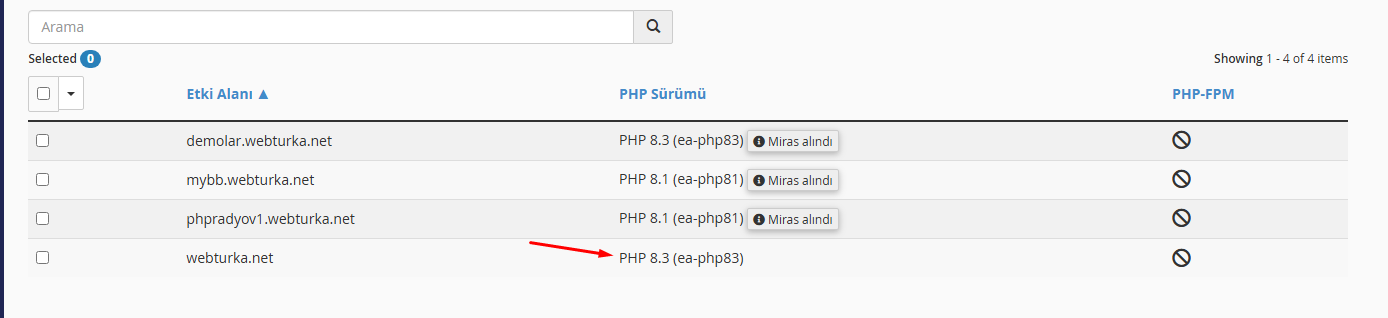
- MultiPHP Seçici açıldığında, sunucunuzdaki tüm alan adları bir liste halinde görünecektir.
- PHP sürümünü değiştirmek istediğiniz alan adını bulun.Ekli dosyayı görüntüle 211
4. PHP Sürümünü Değiştirin
- PHP Version sütunundan, alan adının mevcut PHP sürümünü görebilirsiniz.
- İlgili alan adını seçmek için kutucuğu işaretleyin.
- Sağ üst köşede veya altında yer alan PHP Version açılır menüsünden istediğiniz PHP sürümünü seçin.
5. Değişiklikleri Kaydedin
- Sürümü seçtikten sonra Uygula butonuna basarak değişiklikleri uygulayın.
6. Test Edin
- PHP sürümünü değiştirdikten sonra web sitenizi ziyaret ederek doğru şekilde çalıştığını kontrol edin.
- Bazı özel PHP sürümleri için ekstra modüllerin etkinleştirilmesi gerekebilir. Bunun için PHP Extensions veya benzeri araçlardan modülleri kontrol edin.
Notlar:
- Varsayılan Sürüm: Sunucu yöneticiniz, sunucunun varsayılan bir PHP sürümünü ayarlamış olabilir. Varsayılan sürümden farklı bir sürüm seçmeniz mümkündür.
- Uyumluluk Kontrolü: Bazı eski PHP sürümleri güvenlik güncellemeleri almadığı için, PHP sürümünü değiştirmeden önce web uygulamanızın ve eklentilerinizin yeni sürümle uyumlu olduğundan emin olun.
- PHP Modülleri: İhtiyacınıza göre PHP modüllerini etkinleştirmek veya devre dışı bırakmak için MultiPHP INI Editor’ı kullanabilirsiniz.
